OBS配信画面がぼやける原因と対策|解像度・ビットレートを確認
OBSの配信画面や告知画像がぼやけるときに、元画像、拡大率、配信解像度、映像ビットレートを順番に切り分ける方法を解説します。
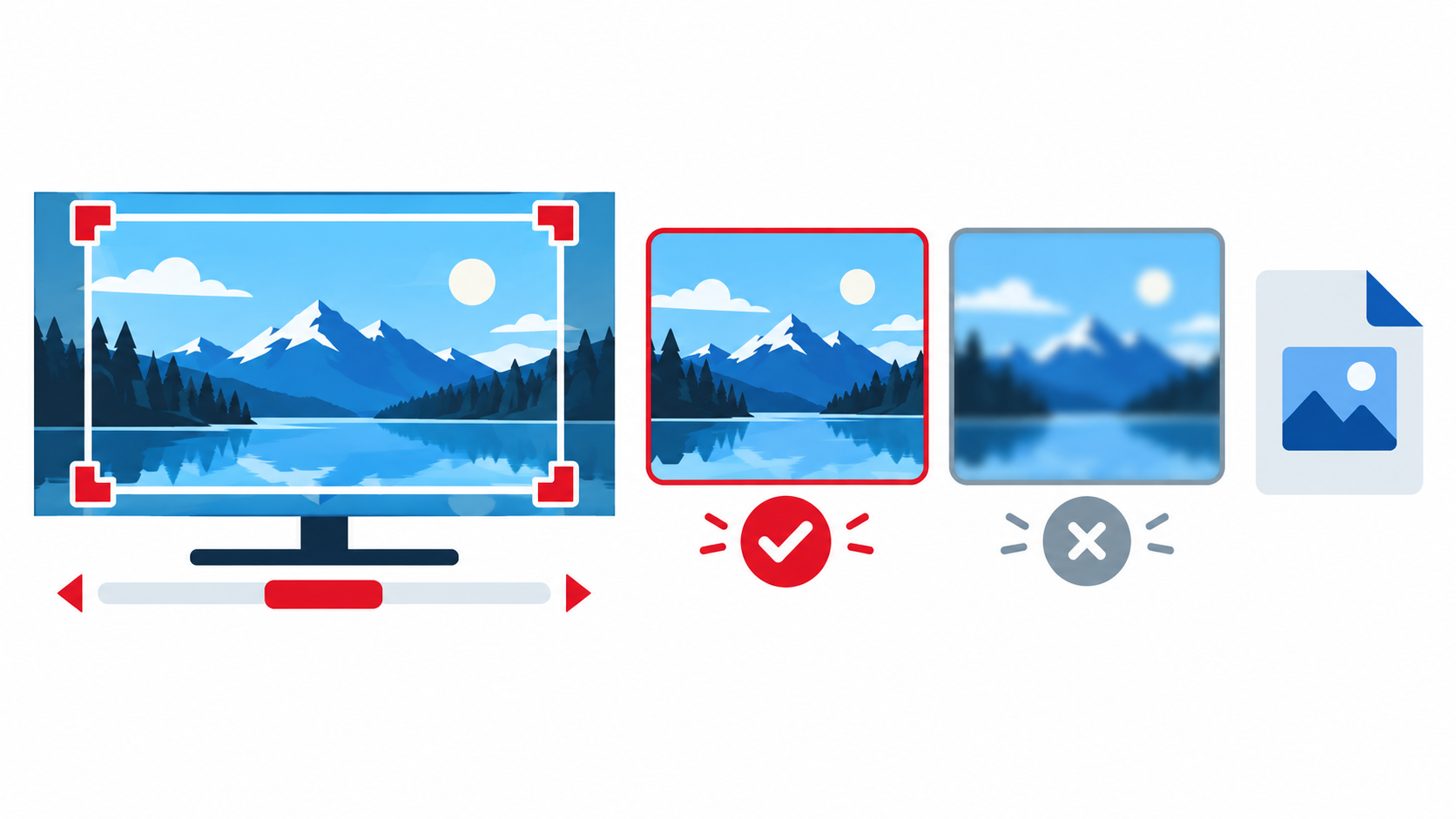
まず押さえたいこと
ぼやける原因を一つに決めつけず、元画像を拡大しているのか、配信映像側で圧縮されているのかを先に切り分けます。
静止画像を確認する
OBSに取り込む前の画像ファイルを原寸で開きます。元ファイルが小さく、OBSで何倍にも拡大していれば輪郭は戻りません。画像リサイズツールはサイズ変更とPNG・JPEG・WebP変換に対応しますが、小さい画像を拡大して失われた詳細を生成する機能はありません。
サムネイルでは16:9のトリミング後に顔や文字が切れていないかも確認します。縦長画像を無理に全面表示するより、余白付きの出力を選ぶ方が内容を保持できることがあります。
映像側を確認する
元画像が鮮明なのに配信アーカイブだけぼやけるなら、OBSの出力解像度、FPS、映像ビットレート、回線の安定性を確認します。VToolDockの配信設定計算ツールは解像度、30/60fps、上り速度から目安を算出します。実際の画質や配信サービスの制限を測定するツールではありません。
設定値を一度に全部変えると原因が分からなくなります。短いテスト録画を作り、まず解像度、その次にビットレートと順番に比べてください。
どこで初めてぼやけるか
元ファイルの原寸表示がぼやけるなら素材を取り直します。元ファイルは鮮明でOBSのプレビューだけぼやけるなら、ソースをシーン上で拡大しすぎていないか、切り抜いた一部分を引き伸ばしていないかを確認します。録画ファイルだけぼやけるなら録画設定、録画は鮮明で配信・アーカイブだけぼやけるなら配信出力とプラットフォーム側の再生画質を調べます。
配信後のアーカイブを再生するときは、再生側が低画質へ切り替わっていないかも確認します。別の端末で同じ場面を比べると、視聴端末だけの表示問題と配信映像そのものの問題を区別できます。
文字・顔・動きで対策を分ける
静止した文字だけにじむなら、元の文字を小さく作りすぎていないか、細い書体が背景に埋もれていないかを確認します。アバターの輪郭だけ荒れるなら、透過素材の形式と縮小後の表示を見ます。ゲーム画面の動きが速い場面だけ崩れるなら、静止画像のリサイズでは直せず、配信エンコードや回線を調べます。
画像の容量を下げるとアップロードしやすくなることはありますが、容量だけを削って画質が戻るわけではありません。問題が出た場面のスクリーンショットとテスト録画を残して、同じ条件で一項目ずつ変更すると比較できます。
この作業に使えるVToolDockのツール
- 画像リサイズツール
サムネイルや配信告知画像をアップロードせず、ブラウザ内でサイズと形式を変換できます。
- YouTubeサムネイルサイズ調整ツール
画像を1280×720へトリミングまたは余白付きで調整します。
- 配信設定計算ツール
解像度、FPS、上り回線速度から、配信に使う映像ビットレートの目安を計算します。
次に役立つ配信ガイド
- OBS配信前の設定・確認手順|音声・シーン・録画を点検
OBSで配信を始める前に、マイク音声、シーン、通知、録画、配信URLを確認する順番を初心者向けに解説します。
- 配信用画像を軽量化する方法|PNG・JPEG・WebPの選び方
配信素材や告知画像を軽くするときに、PNG・JPEG・WebPと出力品質を使い分け、文字の輪郭や透過を保つ方法を解説します。