配信用画像を軽量化する方法|PNG・JPEG・WebPの選び方
配信素材や告知画像を軽くするときに、PNG・JPEG・WebPと出力品質を使い分け、文字の輪郭や透過を保つ方法を解説します。
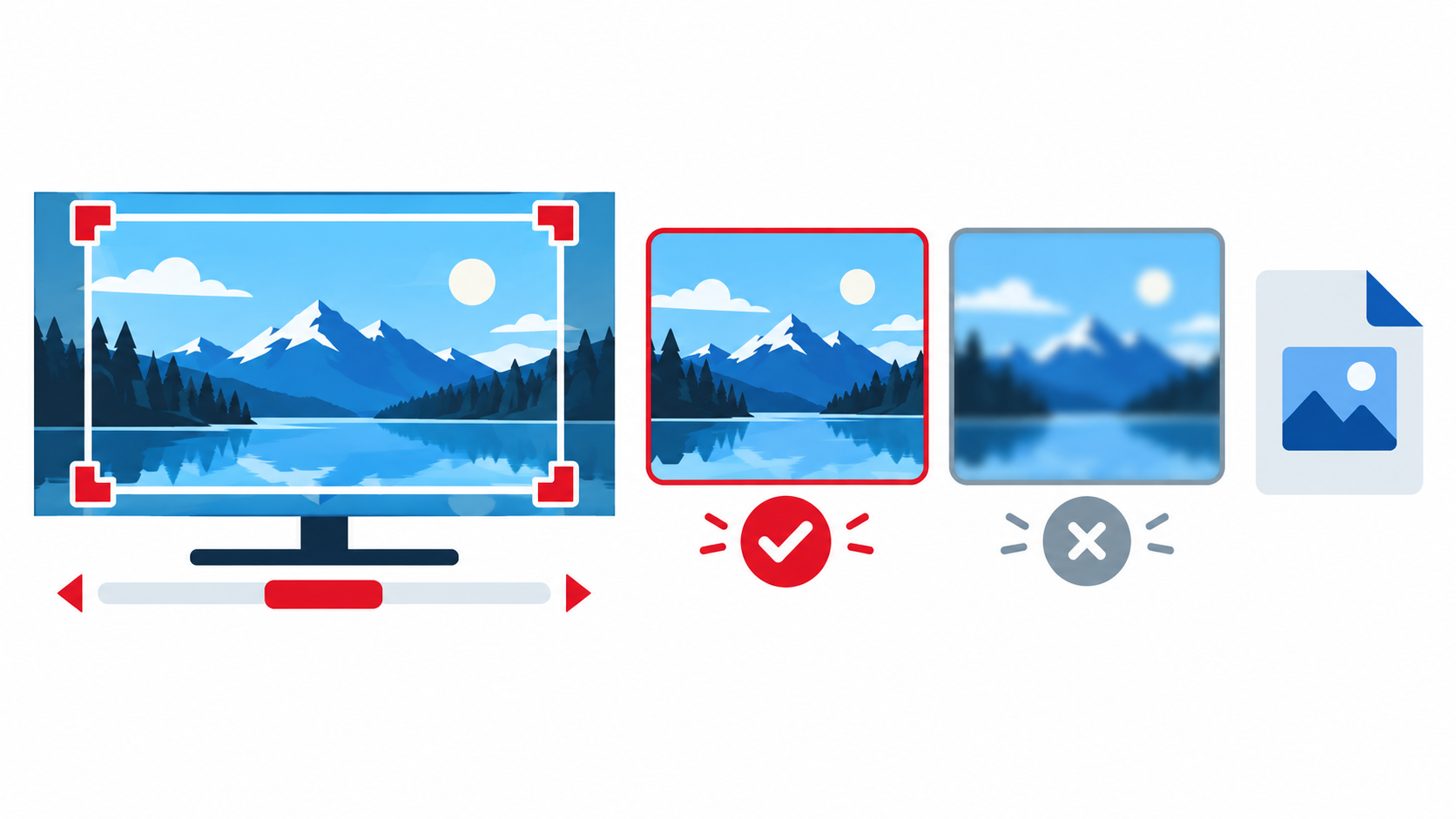
まず押さえたいこと
ファイル容量を小さくする前に、その画像が写真中心か、文字・透過中心かを分けると、必要な見た目を保ちやすくなります。
用途で形式を分ける
写真やゲーム画面中心ならJPEGまたはWebPの品質を下げて比較します。文字や透過素材ならPNGまたはWebPを試し、縁がにじまないかを見ます。JPEGは透過を保持できず、VToolDockの画像リサイズツールでは透明部分が白になります。
変換前に元ファイルを残してください。品質を下げた出力を再変換しても失われた細部は戻りません。
ブラウザで比較する
画像リサイズツールへ画像を入れ、幅・高さ・形式・JPEG/WebP品質を設定します。プレビューを見て保存し、出力ファイルを配信画面の実際の表示サイズで確認します。画像はサーバーにアップロードされません。
容量だけでなく、アバターの髪の輪郭、細い文字、背景の模様を比べます。サムネイルに使う場合は、最終的な16:9の切り抜きでも重要な部分が残るか確認してください。
縮小と圧縮を別々に試す
画像が表示領域よりずっと大きいなら、最初に必要な幅・高さへ縮小して容量と輪郭を比べます。それでも重い場合にJPEGやWebPの品質を調整します。二つを同時に大きく変えると、文字のにじみが縮小によるものか圧縮によるものか判別しにくくなります。
例として、透過の立ち絵は背景を保ったPNGとWebPを比較し、写真を背景にした告知画像はJPEGとWebPで文字の端を比較します。JPEGでは透過が白になるため、透過が必要な立ち絵の保存形式としては使いません。形式の対応は最終的に画像を置くサービスやソフトでも確認してください。
保存後に確認したい箇所
元画像、試作1、試作2を別名で残し、ファイル容量だけでなく実際の配信画面やスマホでの見え方を見ます。小さな文字や斜めの輪郭が崩れたら品質を戻すか、文字を大きくして作り直します。透過周辺に白い縁が見えたら、背景へ重ねて比較し直します。
アップロードに失敗したときは形式・容量・寸法に関する送信先の案内を読み、推奨形式に再書き出しします。VToolDockで保存できたことだけでは、配信先がそのファイルを受け付ける保証にはなりません。
この作業に使えるVToolDockのツール
- 画像リサイズツール
サムネイルや配信告知画像をアップロードせず、ブラウザ内でサイズと形式を変換できます。
- YouTubeサムネイルサイズ調整ツール
画像を1280×720へトリミングまたは余白付きで調整します。
次に役立つ配信ガイド
- YouTube配信サムネイルの作り方|サイズ・文字入れ・画像形式
YouTube配信サムネイルを1280×720で作る手順と、元画像の切り抜き、読みやすい文字配置、JPEG・PNGの選び方を解説します。
- OBS配信画面がぼやける原因と対策|解像度・ビットレートを確認
OBSの配信画面や告知画像がぼやけるときに、元画像、拡大率、配信解像度、映像ビットレートを順番に切り分ける方法を解説します。