YouTube配信サムネイルの作り方|サイズ・文字入れ・画像形式
YouTube配信サムネイルを1280×720で作る手順と、元画像の切り抜き、読みやすい文字配置、JPEG・PNGの選び方を解説します。
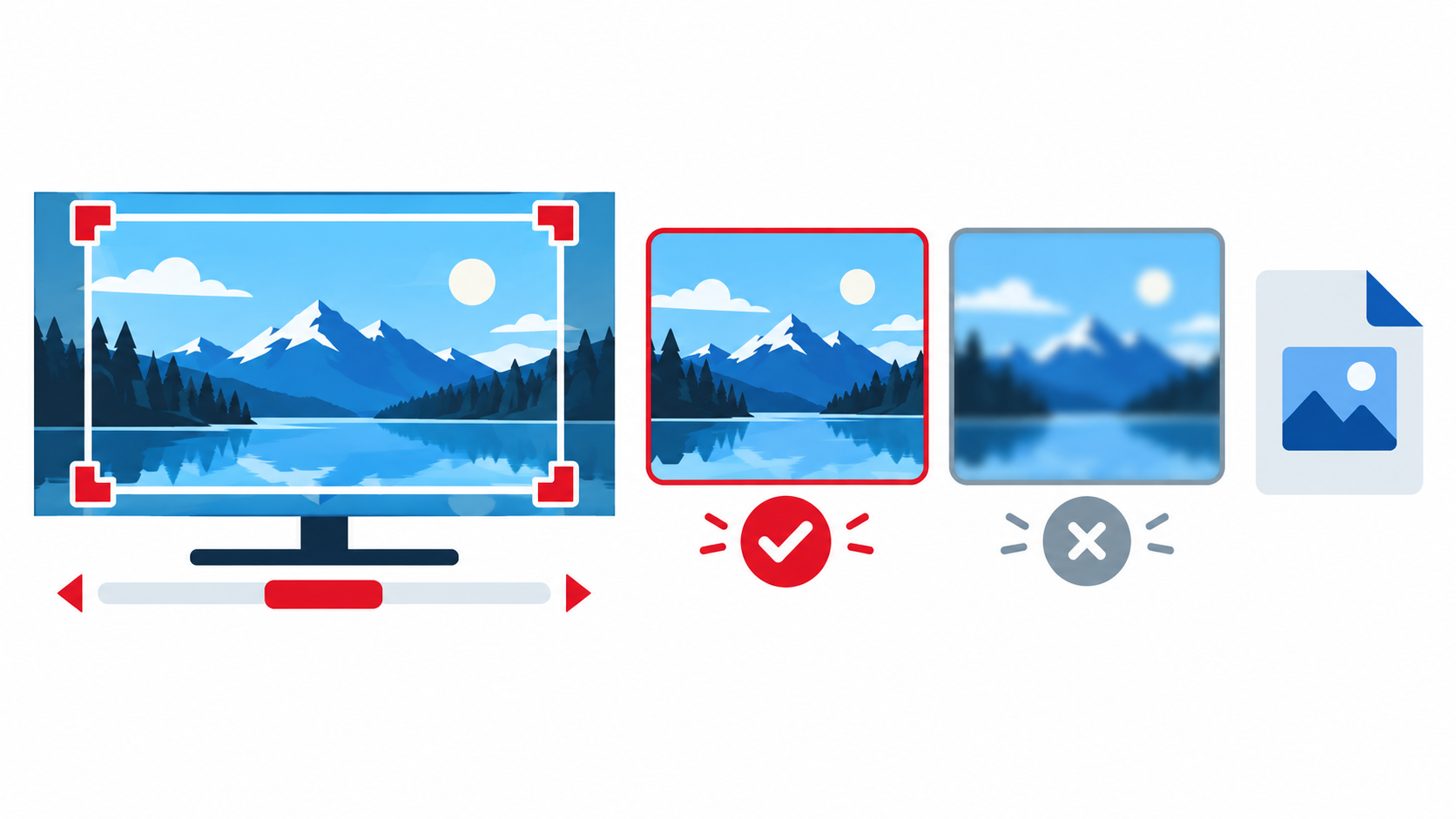
まず押さえたいこと
サムネイルは大きな画面で完成させるだけでなく、スマホの小さな表示でも内容が読めるか確認することが大切です。
元画像を16:9に整える
VToolDockのYouTubeサムネイルサイズ調整ツールは1280×720に出力します。中央トリミングは端が切れるため顔や重要な文字が枠内に残るか確認し、余白追加は元画像全体を見せたいときに選びます。JPEGまたはPNGで保存できます。
YouTubeのアップロード条件は更新されることがあります。VToolDockの出力サイズはツールの仕様であり、最新のプラットフォーム上限を保証するものではありません。投稿画面でファイルサイズと形式も確認してください。
文字を置いて縮小確認する
サムネイル文字入れツールでは背景画像にメイン文字とサブ文字を置き、書体、サイズ、色、縁取り、影、位置を調整して1280×720のPNGを保存できます。たとえば「初見プレイ」を大きく、「20:00 START」を補助にすると、何の配信か先に伝わります。
文字を増やしすぎるとアバターやゲーム画面を隠します。保存後の画像を小さく表示し、重要な文字が読めなければ短くするか背景との明暗差を変えます。画像処理はブラウザ内で行われます。
素材が縦長・横長の場合
縦長の立ち絵を16:9に中央トリミングすると頭や衣装の端が切れやすくなります。この場合は全体を残す余白追加を選び、余白部分に短い文字を置くと主役を隠しません。横長のゲーム画面は、重要なUIやキャラクターが中央以外にあるなら、切り抜き後のプレビューを先に見ます。
元画像にすでに日時が入っている場合、文字入れで再び同じ日時を重ねないようにします。素材の権利やゲームの画像利用条件も公開前に確認し、文字を置ける余白がないなら別の背景を選ぶ方が早いことがあります。
保存とアップロードで失敗したら
画像を縮小表示し、文字が読めるか、顔が隠れていないかをまず確認します。小さな元画像を1280×720へ拡大しても失われた詳細は戻りません。輪郭がぼやけた場合は、より鮮明な元画像から作り直します。
YouTube公式は動画サムネイルに16:9を案内し、現在は動画向けに3840×2160を推奨しています。VToolDockの1280×720はこのツールの出力仕様であり、YouTubeの最新推奨解像度ではありません。アップロードできないときは投稿画面のエラーと公式ヘルプで形式・容量・アカウントの条件を確認します。
この作業に使えるVToolDockのツール
- 画像リサイズツール
サムネイルや配信告知画像をアップロードせず、ブラウザ内でサイズと形式を変換できます。
- YouTubeサムネイルサイズ調整ツール
画像を1280×720へトリミングまたは余白付きで調整します。
- サムネイル文字入れツール
背景画像へ文字を自由に配置し、書体、サイズ、縁取り、影、色を調整して1280×720のPNGで保存できます。
次に役立つ配信ガイド
- OBS配信画面がぼやける原因と対策|解像度・ビットレートを確認
OBSの配信画面や告知画像がぼやけるときに、元画像、拡大率、配信解像度、映像ビットレートを順番に切り分ける方法を解説します。
- 配信用画像を軽量化する方法|PNG・JPEG・WebPの選び方
配信素材や告知画像を軽くするときに、PNG・JPEG・WebPと出力品質を使い分け、文字の輪郭や透過を保つ方法を解説します。