OBS配信前の設定・確認手順|音声・シーン・録画を点検
OBSで配信を始める前に、マイク音声、シーン、通知、録画、配信URLを確認する順番を初心者向けに解説します。
まず押さえたいこと
開始ボタンを押す前に、画面・音・公開設定を短いテスト録画で一度確認すると、配信中に修正しにくいミスを減らせます。
画面と音声を分けて確認する
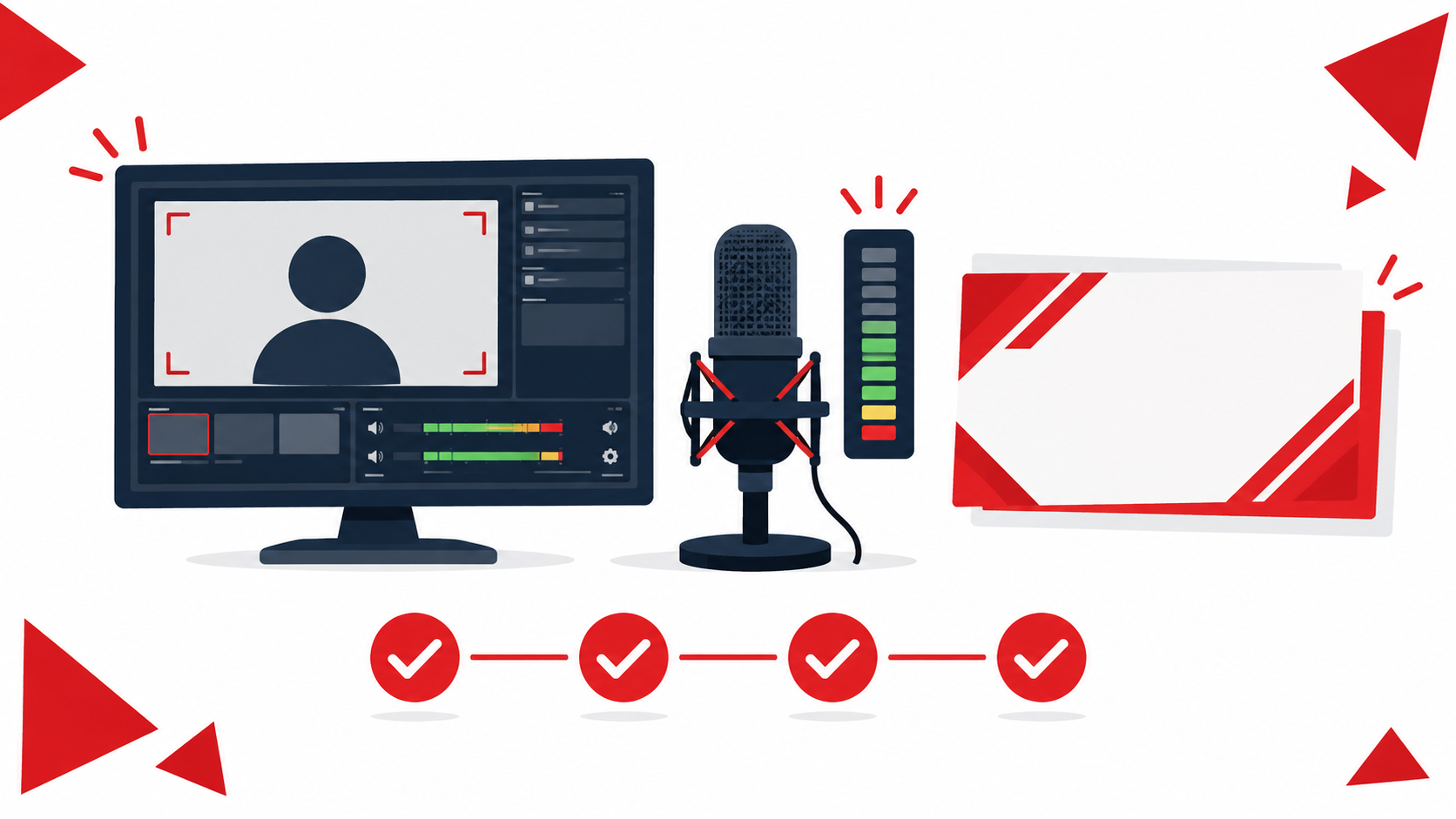
最初にOBSの配信シーンを開き、ゲーム画面、アバター、コメント欄の重なりを見ます。画面キャプチャに通知や個人情報が映らないかも確認します。次に普段の声量で話し、OBSの音声ミキサーでマイクとゲーム音が動くかを見ます。
VToolDockのマイク音量チェッカーはブラウザで入力レベルを確認できますが、OBSと同じ数値を保証しません。最終判断はOBSのミキサーとテスト録画の聞き直しで行ってください。
開始前の最後の一巡
タイトル、概要欄、サムネイル、公開設定、配信URL、録画先の空き容量を確認します。確認済みの項目は配信前チェックリストで記録できます。チェック状態はその端末のブラウザに保存されるため、共有PCでは終了後にリセットすると安心です。
よくある失敗は、音量メーターだけ見て録画を聞かないことです。数分のテスト録画で声・BGM・ゲーム音を同時に確認し、問題がなければ告知文を投稿して配信を始めます。
テスト録画で見る順番
配信開始と同じシーンを選び、普段の声量で話しながらゲーム音・BGM・通知音を順に出して短く録画します。保存した動画を最初から聞き、声が埋もれないか、急な音だけ大きくないか、画面が意図した場面へ切り替わるかを確認します。OBSのプレビューが正しくても、録画で別の音声トラックが選ばれている場合は聞こえ方が異なります。
配信サービス側に接続して確認できる場合は、公開前のプレビューでもタイトル、画面、音を照合します。テスト録画が本番設定と異なるなら、最終確認として配信側のプレビューを優先してください。
問題が見つかったら
マイクのメーターが動かないときはミュート、入力デバイス、OBSの「設定 → 音声」の順に確認します。メーターは動くのに録画が無音なら、保存したファイルで再生している音声トラックとOBSの録画トラック設定を見直します。音割れの場合はOBSのフェーダーだけでなく、マイク本体やOS側の入力ゲインも確認します。
画面が黒いときは該当するソースの表示状態と、キャプチャ対象のウィンドウを確認します。通知が映ったらソースを隠すだけでなく、次の場面で再び現れないよう通知を止めるかキャプチャ範囲を変えます。修正後に同じ条件で録り直すと、直ったことまで確認できます。
この作業に使えるVToolDockのツール
- 配信前チェックリスト
音声、OBS、告知、録画など、配信開始前に確認したい項目をまとめてチェックできます。
- マイク音量チェッカー
マイク入力をリアルタイムで確認し、配信前の音量不足や音割れの目安を表示します。
- 配信設定計算ツール
解像度、FPS、上り回線速度から、配信に使う映像ビットレートの目安を計算します。
次に役立つ配信ガイド
- OBSブラウザソースの使い方|URL・画面サイズ・更新設定
OBSブラウザソースへWebページを表示する方法を、URL、幅・高さ、再読み込み設定、配信前の確認ポイントに分けて解説します。
- 配信開始前チェックリスト10項目|タイトル・音声・公開設定
ライブ配信を始める前に、タイトル、サムネイル、音声、公開設定、固定コメントを視聴者が見る順番で点検します。