Xの配信告知文の書き方|日時・URL・ハッシュタグの例
Xで配信を告知するときに、日時、配信内容、URL、ハッシュタグを読みやすい文章へまとめる順番と注意点を解説します。
まず押さえたいこと
告知文では「いつ・何を・どこで」を先に伝え、詳しい説明は配信ページへ任せると読みやすくなります。
必要な情報を一行ずつ確認する
例は「今夜20:00から初見ゲーム配信」「視聴URL」「配信タグ」です。日時だけ書いてURLを忘れる、画像にだけ予定を書くといった失敗を避けるため、投稿前に本文と画像の両方を見ます。
配信告知文ジェネレーターは入力した日時・URL・ハッシュタグから3パターンの文を作り、文字数を表示します。外部AIがニュースや予定を補完するものではないので、ゲーム名、曜日、配信URLは入力者が確認してください。
画像は役割を絞る
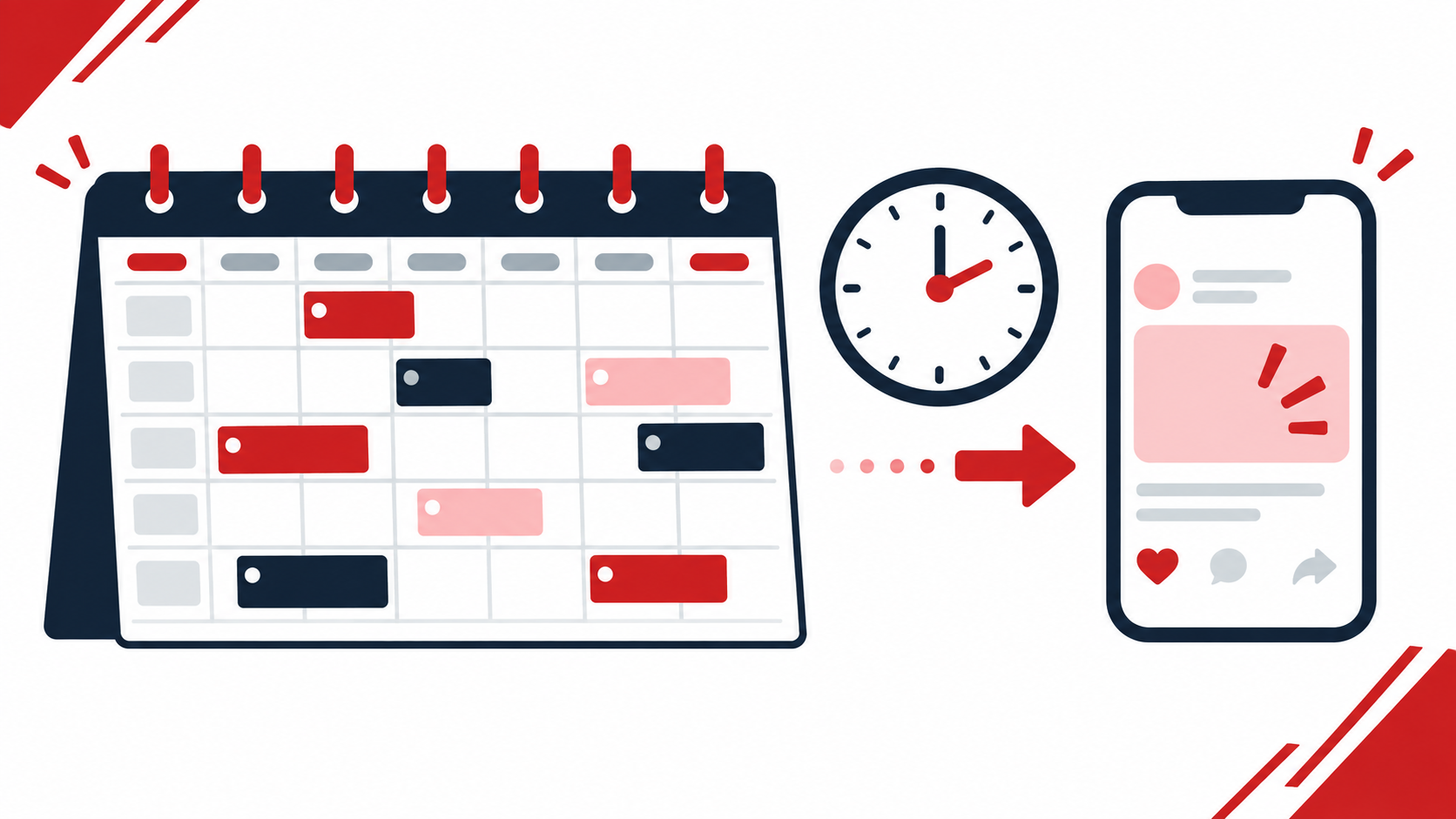
週間画像は複数日の予定を伝える用途、単発サムネイルは一回の配信内容を伝える用途です。画像にすべての説明を詰め込まず、本文に配信URLと変更連絡を書きます。
タグが長く重複している場合はハッシュタグ整形ツールで余分な空白と重複を除けます。投稿前には固有タグの表記と、第三者のタグを誤用していないかも確認します。
単発告知の下書き例
「今夜20:00、初見の○○を遊びます。初見さんも気軽にどうぞ。視聴はこちら:[配信URL] #自分の配信タグ」のように、最初の一文で内容と時刻を伝えます。予約投稿や予定変更があるなら、本文の曜日・日付・時刻を配信ページと照らし合わせます。時刻だけを画像に入れた告知は、画像を開けない人にも伝わるよう本文に書きます。
配信URLが未発行なら、仮のリンクを載せず「予約ページ公開後に追記」と伝えるか、リンクが確定してから告知します。手作業でも「日時/内容/場所/参加方法」の欄を下書きに作れば、ジェネレーターを使わずに抜けを確認できます。
延期・中止・追加の知らせ方
時刻を変更したら「変更前 → 変更後」を冒頭に書き、予約ページが同じか新しくなったかも確認します。中止の場合は元の告知を見た人が気づける場所へ追記し、理由を詳しく書きたくないときは中止と次回案内だけで十分です。週予定に追加する場合は、新しい画像より先に確定した日時とリンクを本文で知らせる方法もあります。
告知画像と本文の企画名が食い違ったら、一方だけ直すのではなく両方を更新します。投稿後も実際のリンクを自分で開き、公開設定や移動先が正しいか確認してください。
この作業に使えるVToolDockのツール
- 配信告知文ジェネレーター
日時・URL・ハッシュタグをまとめた配信告知文を複数パターン作成します。
- 配信スケジュール画像メーカー
曜日別の予定を入力し、配信スケジュール画像をPNGで作成できます。
- ハッシュタグ整形ツール
単語をハッシュタグ形式へ整形し、重複や余分な空白を除去します。
次に役立つ配信ガイド
- VTuberの週間配信スケジュールの作り方|予定表と告知のコツ
VTuber・配信者向けに、無理のない週間配信予定を組み、見やすいスケジュール画像と告知文へまとめる手順を解説します。
- YouTube配信サムネイルの作り方|サイズ・文字入れ・画像形式
YouTube配信サムネイルを1280×720で作る手順と、元画像の切り抜き、読みやすい文字配置、JPEG・PNGの選び方を解説します。